Añade tu logo a cada clip automáticamente
Los clips se comparten de nuevo, y un logo es cómo el espectador encuentra el programa que los hizo. Añade tu logo al kit de marca, y CastKit lo coloca abajo a la derecha en cada clip que exportas, junto con tus colores, tu fuente y tu estilo de subtítulos.
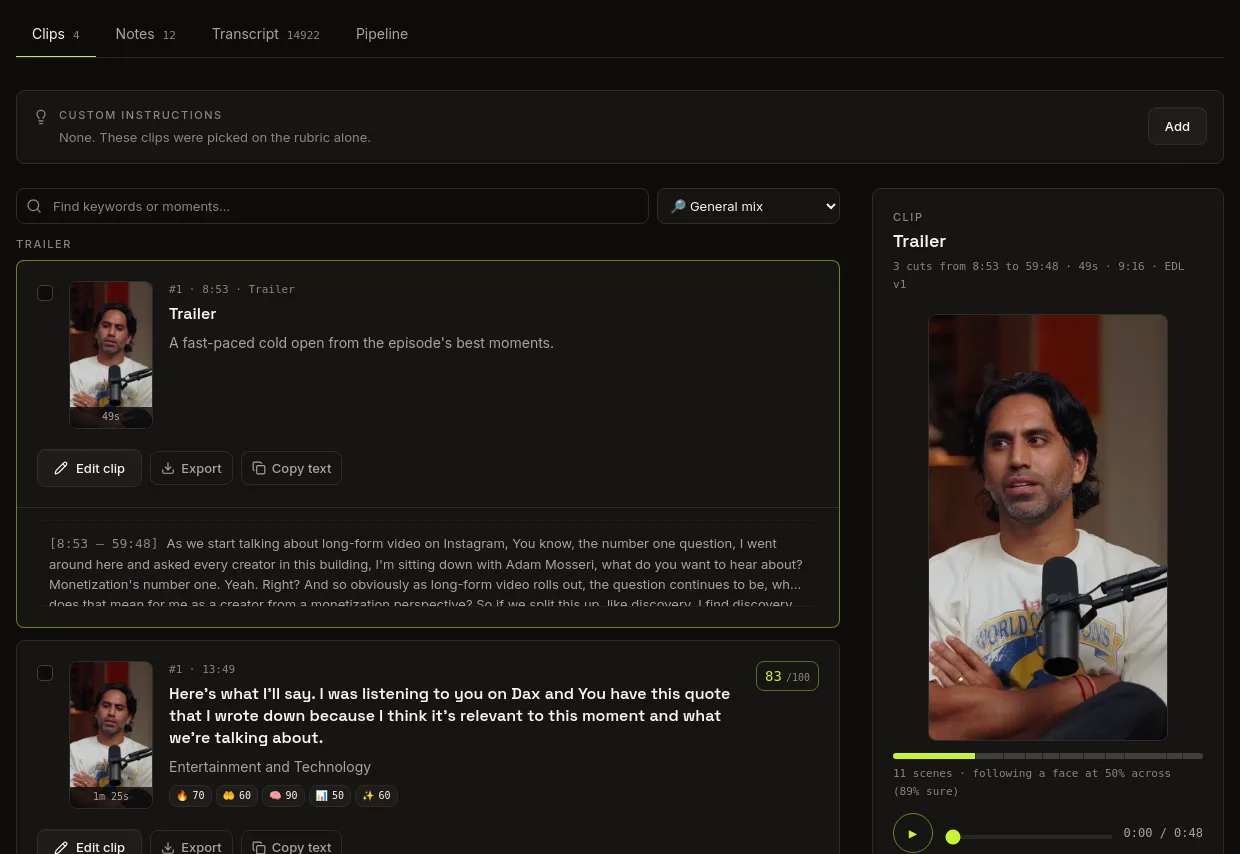
Cómo lo hace CastKit
Abre el kit de marca
Mira dónde se coloca
Crea clips
Exporta
Lo que esto no hará
El kit de marca se puede probar en el primer episodio gratis, pero guardarlo requiere un plan de pago. El logo es una imagen fija en una esquina; no se anima. Una exportación gratis también lleva una pequeña marca de CastKit, que un plan de pago quita.
Preguntas
- ¿Qué archivo uso?
- ¿Puedo elegir la posición?
- ¿Se aplica a cada clip?
Pruébalo con tu propio episodio
Pega un enlace. El primer episodio ejecuta todo el proceso sin coste y sin tarjeta, y exporta cada clip en 1080p con una pequeña marca de CastKit.