Añade texto a tus clips de vídeo: títulos, etiquetas y nombres en pantalla
Abre un clip, ve a Media y añade Text: un título para el gancho, el nombre de un invitado, una etiqueta para una idea. Elige cuándo aparece y cuánto dura, dónde va, su tamaño y su color. Se incrusta en la exportación sobre la imagen, junto a los subtítulos.
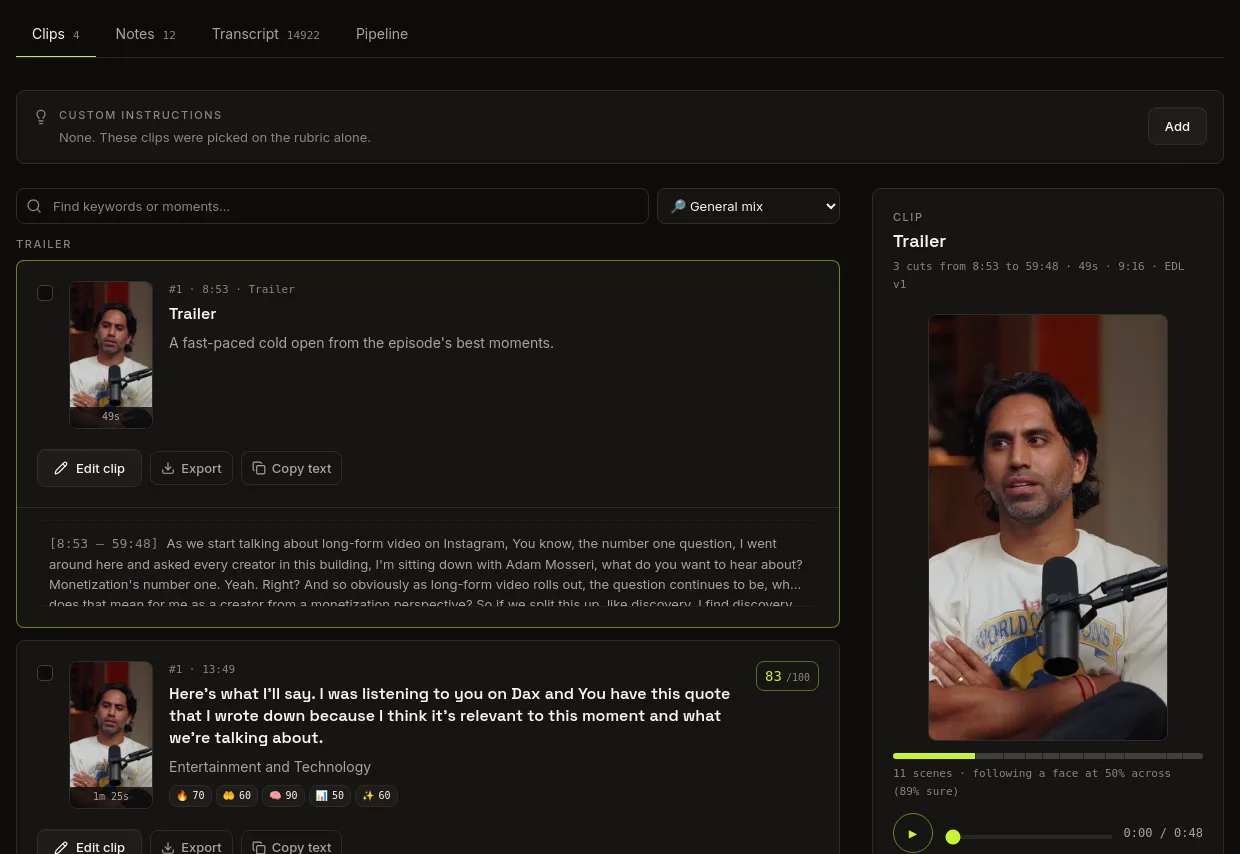
Cómo lo hace CastKit
Pega el episodio
Abre un clip
Añade Text en la pestaña Media
Exporta
Lo que esto no hará
Son títulos y etiquetas simples en colores planos, no gráficos animados ni stickers. Los subtítulos van aparte y salen de la transcripción; el texto es lo que escribes tú. La exportación sigue tu plan: cada clip en 1080p con una pequeña marca de CastKit en el plan gratis, todas sin marca con un plan de pago.
Preguntas
- ¿Puedo añadir más de un texto?
- ¿El texto sigue a quien habla?
- ¿Qué fuente usa el texto?
Pruébalo con tu propio episodio
Pega un enlace. El primer episodio ejecuta todo el proceso sin coste y sin tarjeta, y exporta cada clip en 1080p con una pequeña marca de CastKit.