Añade imágenes sobre tus clips de vídeo
Una foto de producto, un gráfico o una diapositiva en pantalla mientras alguien habla de ello es el truco más viejo del montaje. Sube la imagen una vez a Storage, colócala en la pista B-roll de un clip durante el tramo de voz que le corresponde, y queda incrustada en la exportación. Los vídeos funcionan igual.
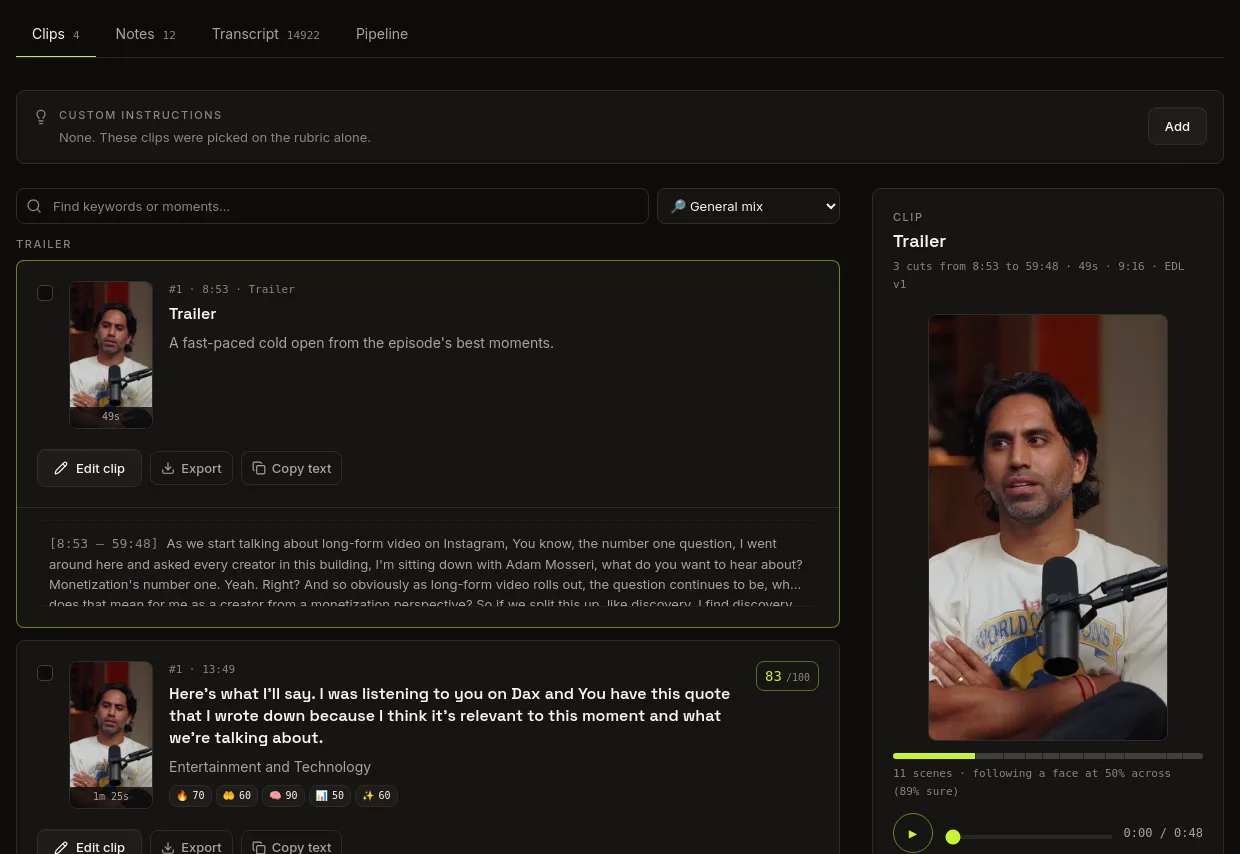
Cómo lo hace CastKit
Pega el episodio
Abre un clip
Coloca la imagen
Exporta
Lo que esto no hará
Las imágenes se muestran a pantalla completa, en la mitad superior o en una esquina, y son fijas: todavía no hay paneo ni zoom sobre una imagen. Usa imágenes que tengas derecho a publicar. La exportación sigue tu plan: cada clip en 1080p con una pequeña marca de CastKit en el plan gratis, todas sin marca con un plan de pago.
Preguntas
- ¿Qué archivos puedo usar?
- ¿Puede encontrar una imagen por mí?
- ¿Está en el episodio gratis?
Herramientas relacionadas
Ver todas las herramientasPruébalo con tu propio episodio
Pega un enlace. El primer episodio ejecuta todo el proceso sin coste y sin tarjeta, y exporta cada clip en 1080p con una pequeña marca de CastKit.