Ajoutez automatiquement votre logo à chaque clip
Les clips sont repartagés, et un logo permet au spectateur de retrouver l'émission. Ajoutez votre logo au kit de marque, et CastKit le place en bas à droite sur chaque clip exporté, avec vos couleurs, votre police et votre style de sous-titres.
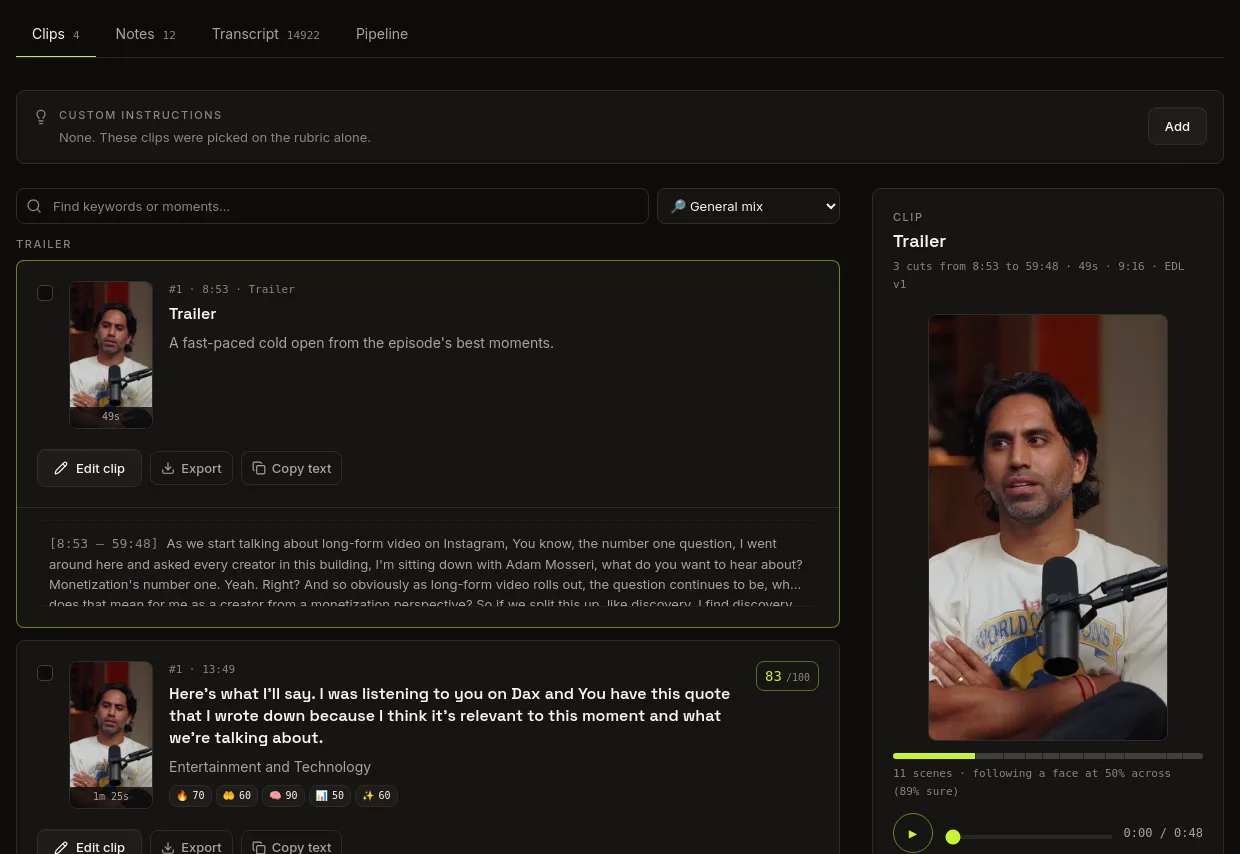
Comment CastKit procède
Ouvrez le kit de marque
Voyez où il se place
Créez des clips
Exportez
Ce que cela ne fera pas
Le kit de marque peut être essayé sur le premier épisode gratuit, mais l'enregistrer demande une offre payante. Le logo est une image fixe dans un coin ; il n'est pas animé. Un export gratuit porte aussi une petite marque CastKit, retirée avec une offre payante.
Questions
- Quel fichier utiliser ?
- Puis-je choisir la position ?
- S'applique-t-il à chaque clip ?
Essayez sur votre propre épisode
Collez un lien. Le premier épisode passe par tout le pipeline gratuitement, sans carte, et exporte chaque clip en 1080p avec un petit filigrane CastKit.