Transformez vos enregistrements d'écran et démos en clips verticaux
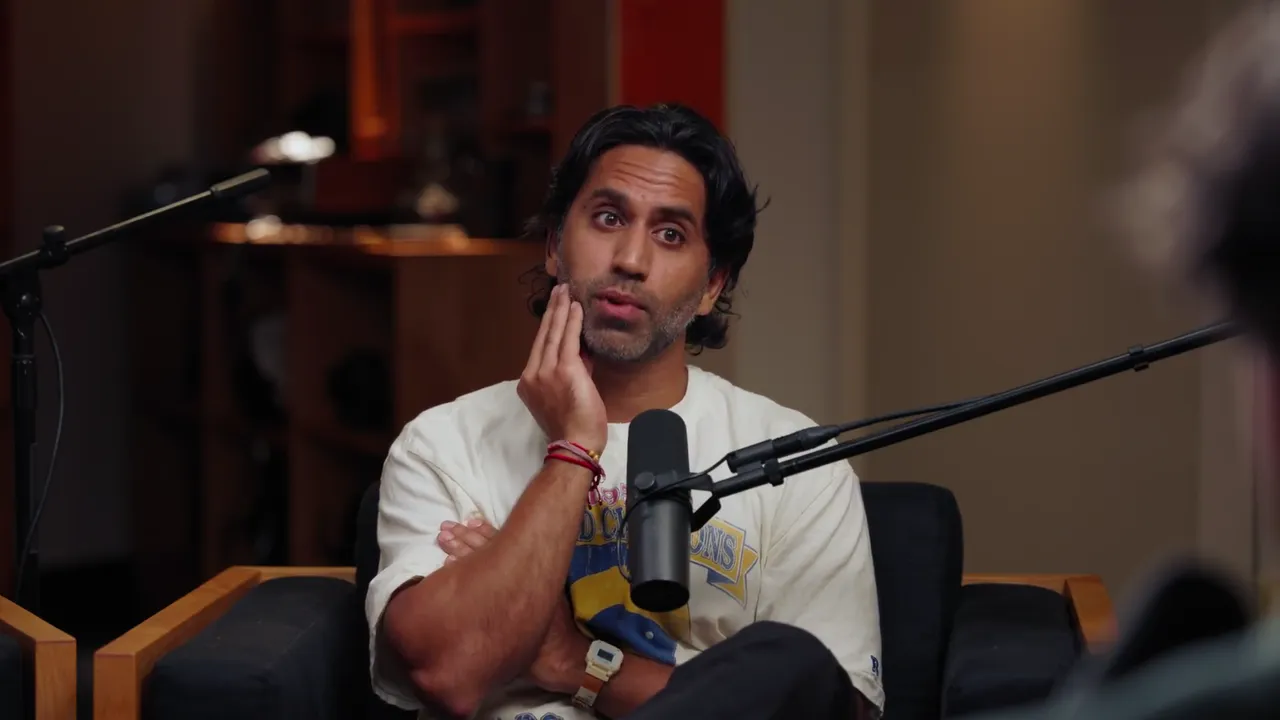
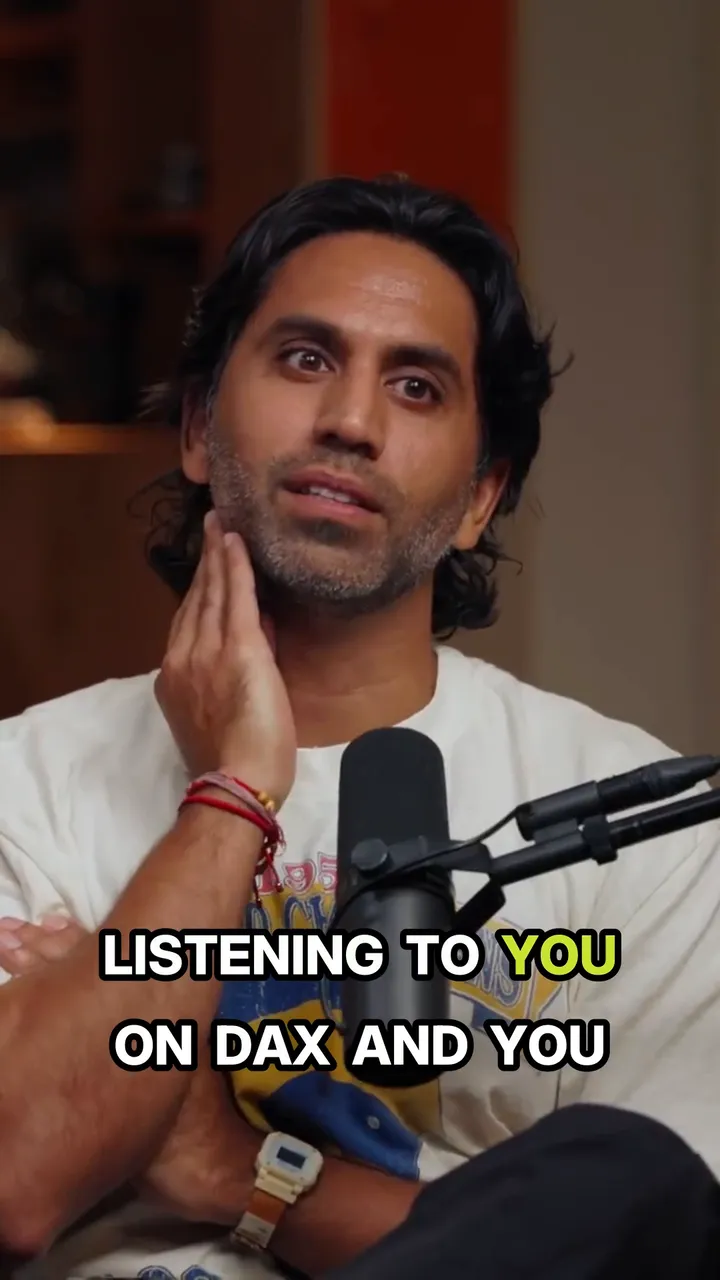
Un partage d'écran large écrasé en 9:16 est illisible, et recadrer sur le visage fait perdre l'écran. La disposition Screen and speaker place l'écran partagé en haut du cadre et l'intervenant dessous, scène par scène ou sur tout le clip. CastKit la choisit seul quand le seul visage est en bas d'un partage d'écran.
Comment CastKit procède
Collez l'épisode
Ouvrez un clip
Choisissez Screen and speaker
Exportez
Ce que cela ne fera pas
Un petit texte à l'écran reste petit : un cadre vertical est plus étroit que l'écran d'origine, alors zoomez sur la partie utile avec le cadre. La disposition a besoin d'un visage dans l'enregistrement pour remplir la moitié orateur. L'export suit votre offre : chaque clip en 1080p avec une petite marque CastKit sur l'offre gratuite, chaque export sans marque avec une offre payante.
Questions
- Détecte-t-il le partage d'écran ?
- Puis-je l'utiliser sur une partie du clip ?
- Et s'il n'y a pas de caméra ?
Essayez sur votre propre épisode
Collez un lien. Le premier épisode passe par tout le pipeline gratuitement, sans carte, et exporte chaque clip en 1080p avec un petit filigrane CastKit.