Enregistrez votre écran en ligne et découpez l'enregistrement
Une démo, un tutoriel ou une présentation de slides s'enregistre une fois et se regarde par morceaux. CastKit enregistre votre écran dans le navigateur et envoie l'enregistrement dans la même chaîne qu'un import, puis la disposition Screen and speaker garde l'écran lisible dans les clips verticaux.
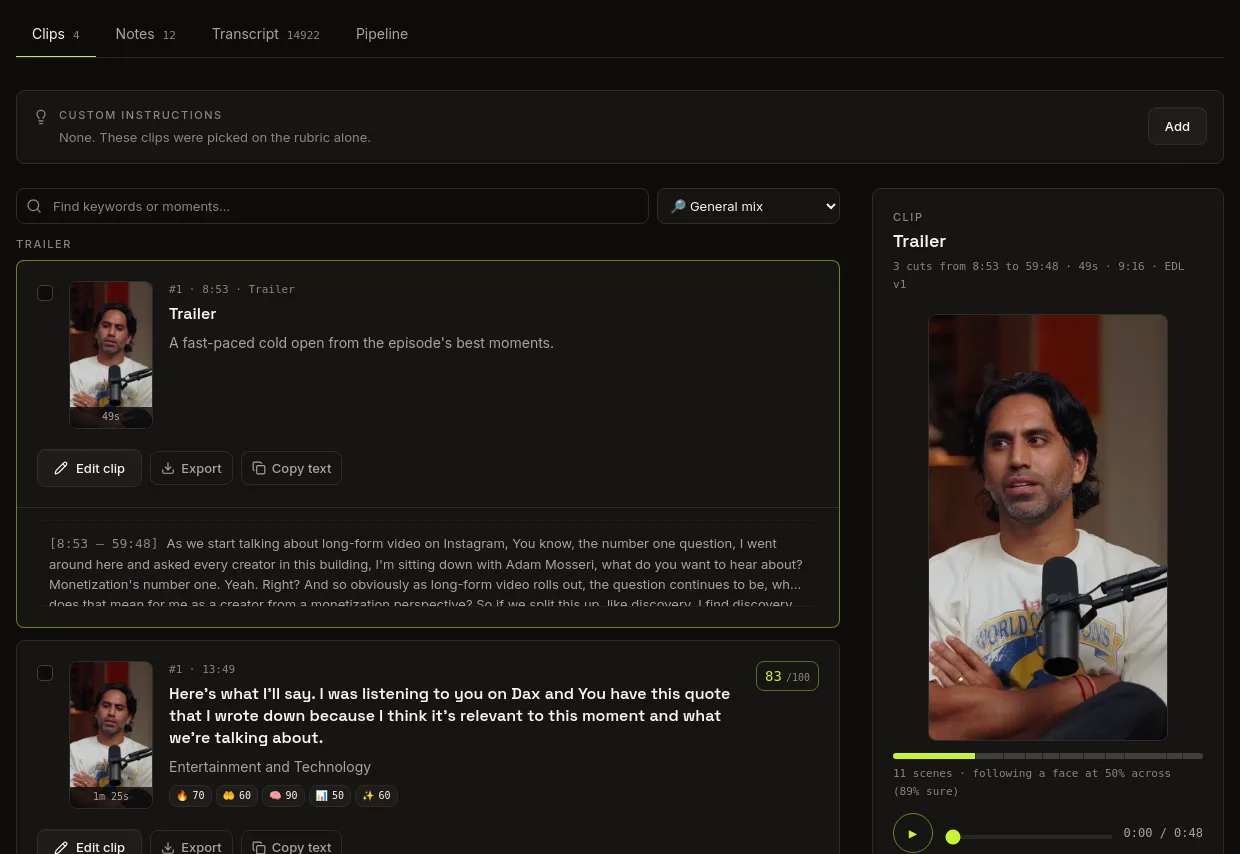
Comment CastKit procède
Ouvrez l'enregistreur
Choisissez quoi partager
Arrêtez
Exportez
Ce que cela ne fera pas
L'enregistrement d'écran repose sur le partage d'écran du navigateur, qui varie selon le navigateur et reste limité sur la plupart des téléphones ; utilisez un navigateur d'ordinateur. L'enregistrement est un seul fichier : pour vous voir à côté de l'écran, gardez votre caméra visible à l'écran ou importez les deux comme épisodes séparés.
Questions
- Cela marche-t-il sur téléphone ?
- Faut-il installer quelque chose ?
- Les clips peuvent-ils montrer l'écran ?
Essayez sur votre propre épisode
Collez un lien. Le premier épisode passe par tout le pipeline gratuitement, sans carte, et exporte chaque clip en 1080p avec un petit filigrane CastKit.