Transformez vos enregistrements de webinaire en clips courts
Un enregistrement de webinaire n'est regardé que par les inscrits. CastKit trouve les passages qui répondent à une question à eux seuls, et garde l'écran partagé visible grâce à la disposition Screen and speaker : un clip de démo montre toujours la démo.
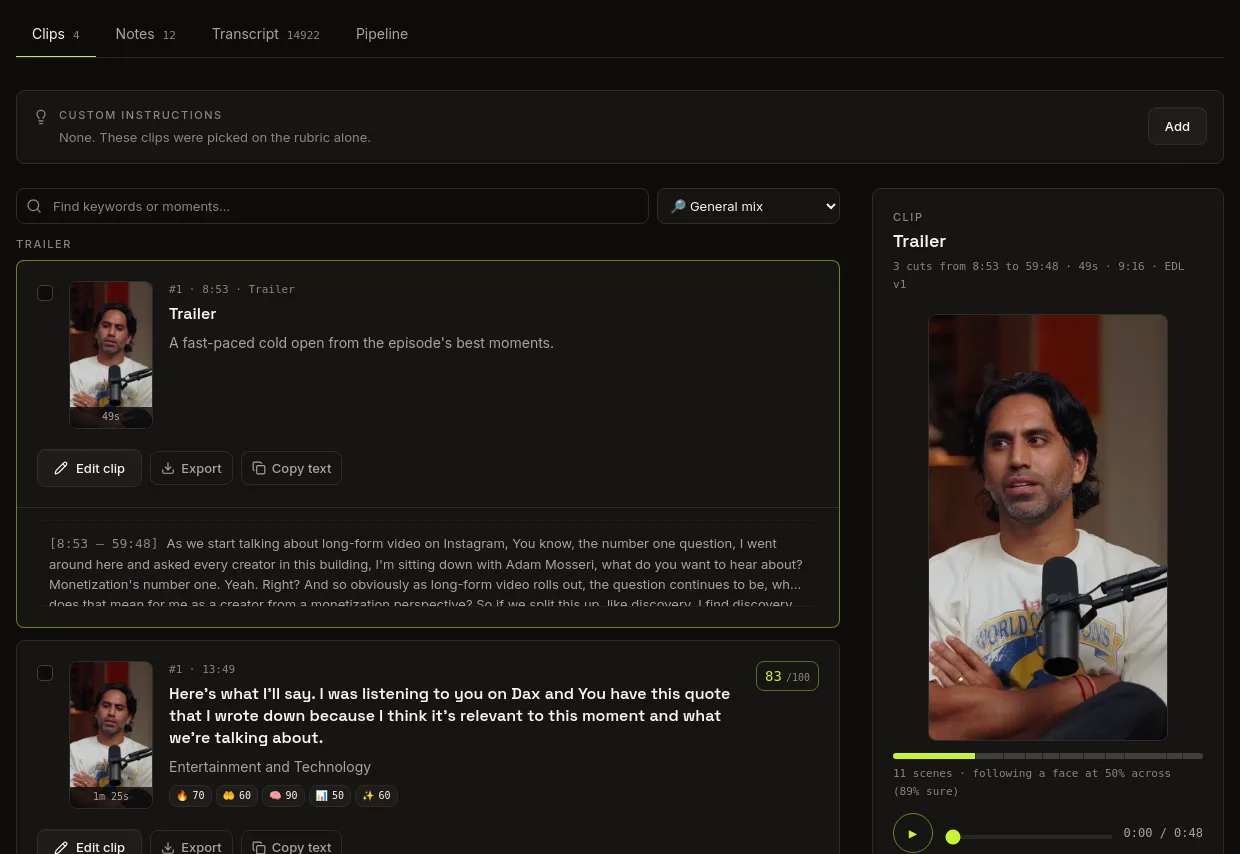
Comment CastKit procède
Importez l'enregistrement
Obtenez les clips
Gardez l'écran
Exportez
Ce que cela ne fera pas
CastKit travaille à partir du fichier ou d'un lien YouTube ; il ne se connecte pas aux plateformes de webinaire. Les slides au petit texte restent petites en vertical, alors recadrez sur l'essentiel. L'export suit votre offre : chaque clip en 1080p avec une petite marque CastKit sur l'offre gratuite, chaque export sans marque avec une offre payante.
Questions
- Garde-t-il les slides ?
- Se connecte-t-il à mon outil de webinaire ?
- Écrit-il aussi un résumé ?
Essayez sur votre propre épisode
Collez un lien. Le premier épisode passe par tout le pipeline gratuitement, sans carte, et exporte chaque clip en 1080p avec un petit filigrane CastKit.