Adicione transições entre as cenas dos seus clipes
Quando um clipe passa de um ângulo de câmera para outro, uma transição curta faz a mudança parecer intencional. O painel Effects define uma transição em qualquer cena: um fade, ou um deslize para a esquerda, direita, cima ou baixo, com sua duração. Escolha none para manter um corte seco.
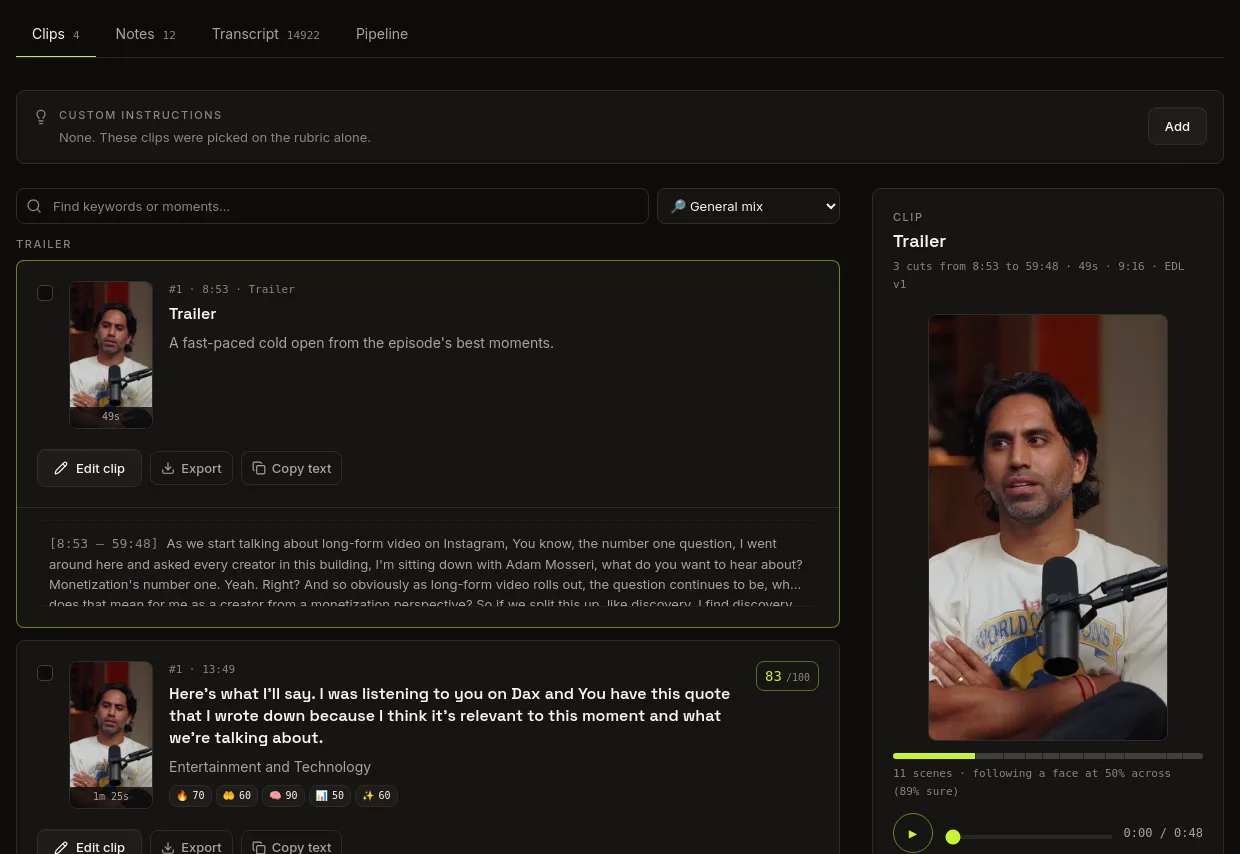
Como o CastKit faz
Cole o episódio
Abra um clipe
Escolha uma transição
Exporte
O que isto não vai fazer
São seis transições: nenhuma, fade e quatro deslizes; não há biblioteca de cortinas estilizadas nem efeitos 3D. Transições ficam entre cenas, então um clipe de plano único não tem onde colocá-las até você dividi-lo em cenas. A exportação segue o seu plano: cada clipe em 1080p com uma pequena marca do CastKit no plano grátis, todas sem marca em um plano pago.
Perguntas
- Quais transições existem?
- Posso definir a duração?
- De onde vêm as cenas?
Ferramentas relacionadas
Ver todas as ferramentasTeste no seu próprio episódio
Cole um link. O primeiro episódio roda o pipeline inteiro de graça, não pede cartão e exporta todos os clipes em 1080p com uma pequena marca CastKit.