Añade transiciones entre las escenas de tus clips
Cuando un clip pasa de un ángulo de cámara a otro, una transición corta hace que el cambio parezca intencionado. El panel Effects pone una transición en cualquier escena: un fundido, o un deslizamiento a la izquierda, derecha, arriba o abajo, con su duración. Elige none para dejar un corte seco.
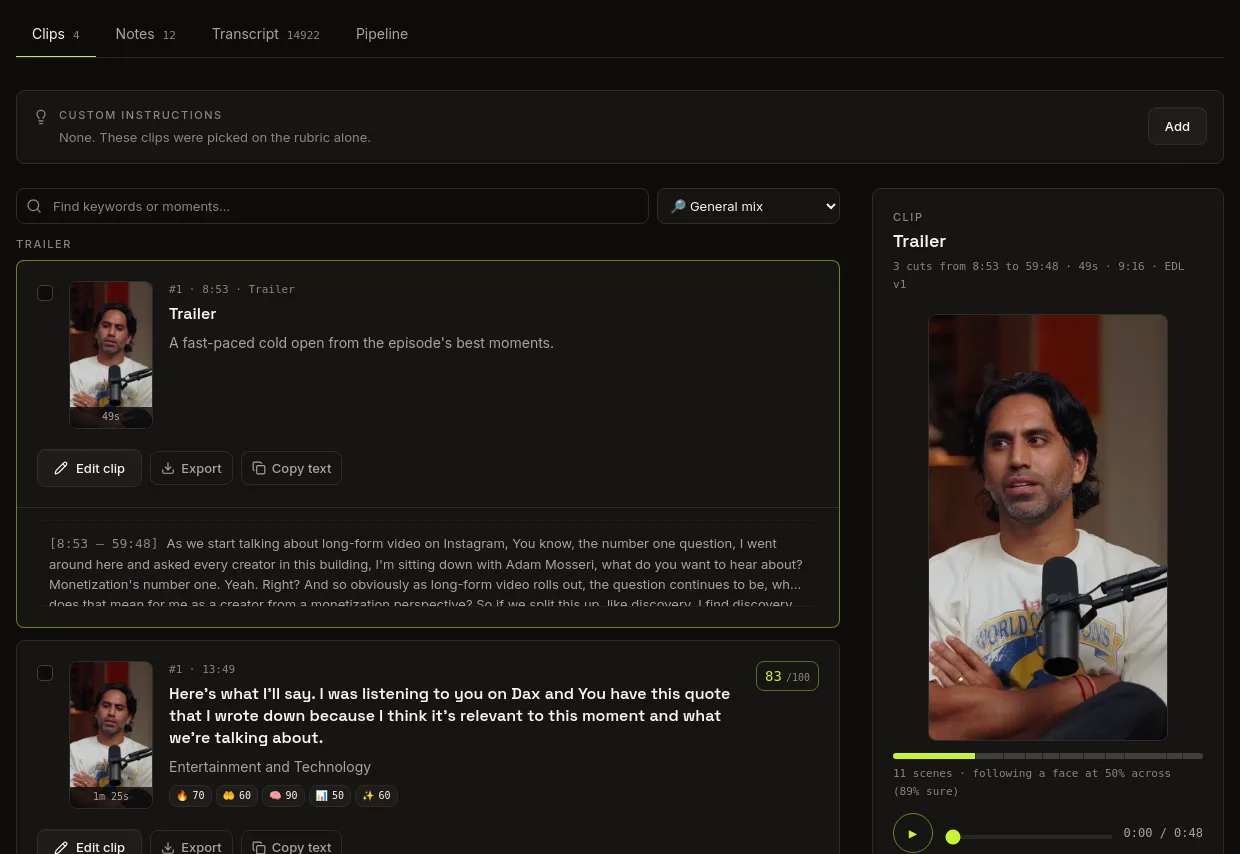
Cómo lo hace CastKit
Pega el episodio
Abre un clip
Elige una transición
Exporta
Lo que esto no hará
Hay seis transiciones: ninguna, fundido y cuatro deslizamientos; no hay biblioteca de cortinillas estilizadas ni efectos 3D. Las transiciones van entre escenas, así que un clip de un solo plano no tiene dónde ponerlas hasta que lo dividas en escenas. La exportación sigue tu plan: cada clip en 1080p con una pequeña marca de CastKit en el plan gratis, todas sin marca con un plan de pago.
Preguntas
- ¿Qué transiciones hay?
- ¿Puedo fijar la duración?
- ¿De dónde salen las escenas?
Herramientas relacionadas
Ver todas las herramientasPruébalo con tu propio episodio
Pega un enlace. El primer episodio ejecuta todo el proceso sin coste y sin tarjeta, y exporta cada clip en 1080p con una pequeña marca de CastKit.