Adicione texto aos seus clipes de vídeo: títulos, rótulos e nomes na tela
Abra um clipe, vá em Media e adicione Text: um título para o gancho, o nome de um convidado, um rótulo para uma ideia. Escolha quando aparece e por quanto tempo, onde fica, o tamanho e a cor. Ele é gravado na exportação sobre a imagem, ao lado das legendas.
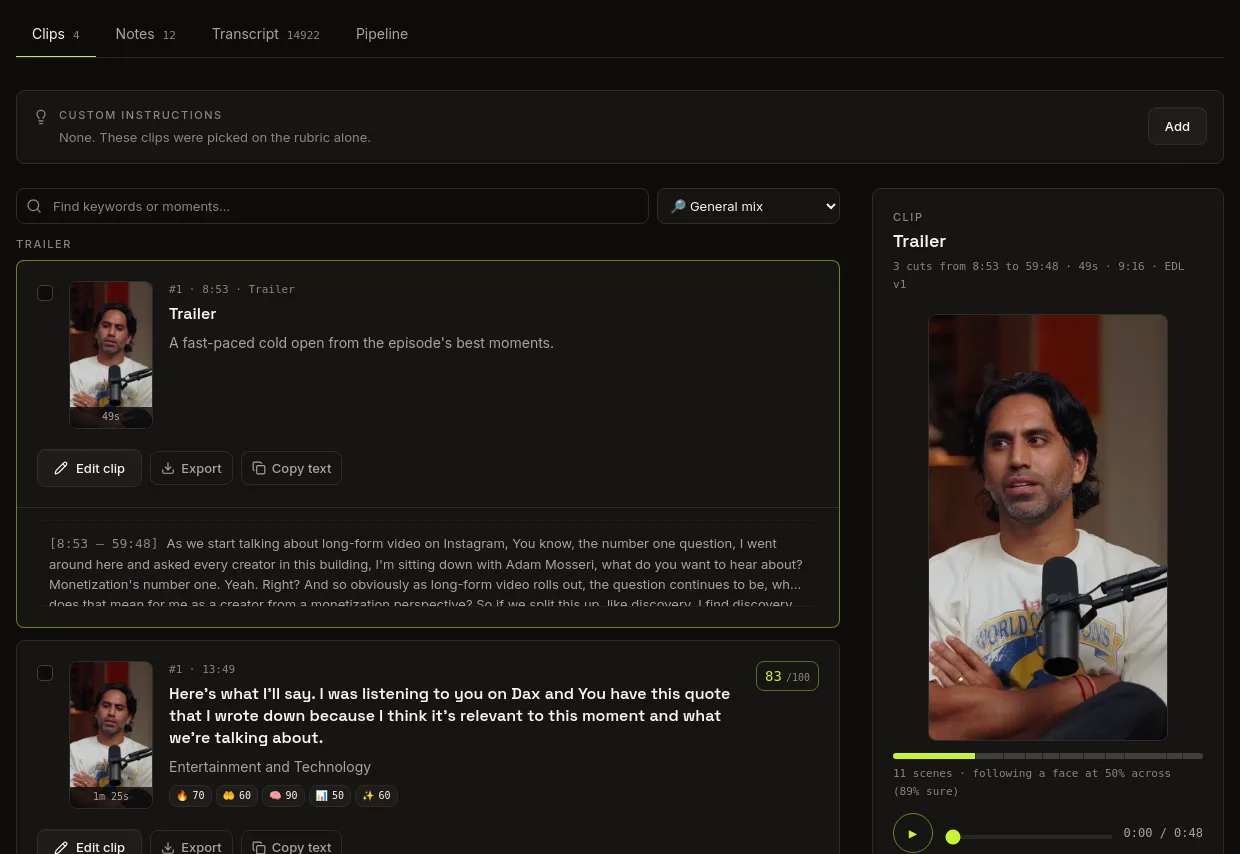
Como o CastKit faz
Cole o episódio
Abra um clipe
Adicione Text na aba Media
Exporte
O que isto não vai fazer
São títulos e rótulos simples em cores sólidas, não gráficos animados nem figurinhas. As legendas são separadas e vêm da transcrição; o texto é o que você digita. A exportação segue o seu plano: cada clipe em 1080p com uma pequena marca do CastKit no plano grátis, todas sem marca em um plano pago.
Perguntas
- Posso adicionar mais de um texto?
- O texto acompanha quem fala?
- Qual fonte o texto usa?
Teste no seu próprio episódio
Cole um link. O primeiro episódio roda o pipeline inteiro de graça, não pede cartão e exporta todos os clipes em 1080p com uma pequena marca CastKit.