Créez une bande-annonce et une ouverture choc à partir de l'épisode
Une bande-annonce a un seul but : donner envie à un inconnu d'écouter l'épisode. CastKit choisit une ouverture à partir du meilleur moment de la conversation et la place en tête des clips, cadrée et sous-titrée, prête à publier avant la sortie de l'épisode.
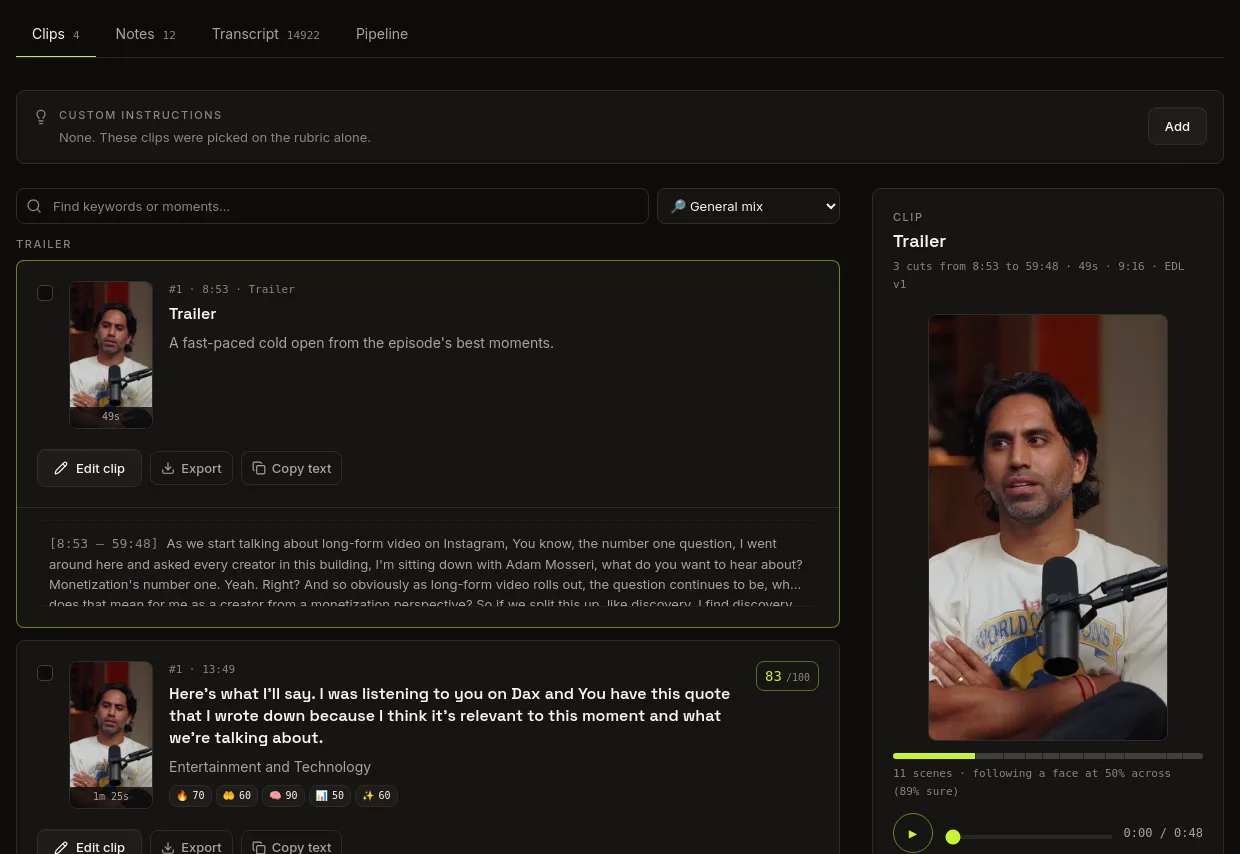
Comment CastKit procède
Collez l'épisode
Trouvez la bande-annonce
Ajustez
Exportez
Ce que cela ne fera pas
La bande-annonce est un seul clip de l'épisode ; CastKit ne monte pas plusieurs moments avec de la musique dessous. Pour une émission en audio seul, le clip utilise votre pochette et une forme d'onde plutôt qu'une vidéo. L'export suit votre offre : chaque clip en 1080p avec une petite marque CastKit sur l'offre gratuite, chaque export sans marque avec une offre payante.
Questions
- Est-ce un montage ?
- Et les podcasts audio seul ?
- Puis-je choisir un autre moment ?
Essayez sur votre propre épisode
Collez un lien. Le premier épisode passe par tout le pipeline gratuitement, sans carte, et exporte chaque clip en 1080p avec un petit filigrane CastKit.