Encuentra momentos concretos de un vídeo largo describiéndolos
A veces sabes lo que quieres: la parte en la que el invitado habla de precios, cada historia sobre su primer trabajo, el momento gracioso del final. Escríbelo en una nota de hasta 500 caracteres y CastKit vuelve a leer el episodio buscándolo. O busca tú en la transcripción, selecciona las palabras y conviértelas en un clip.
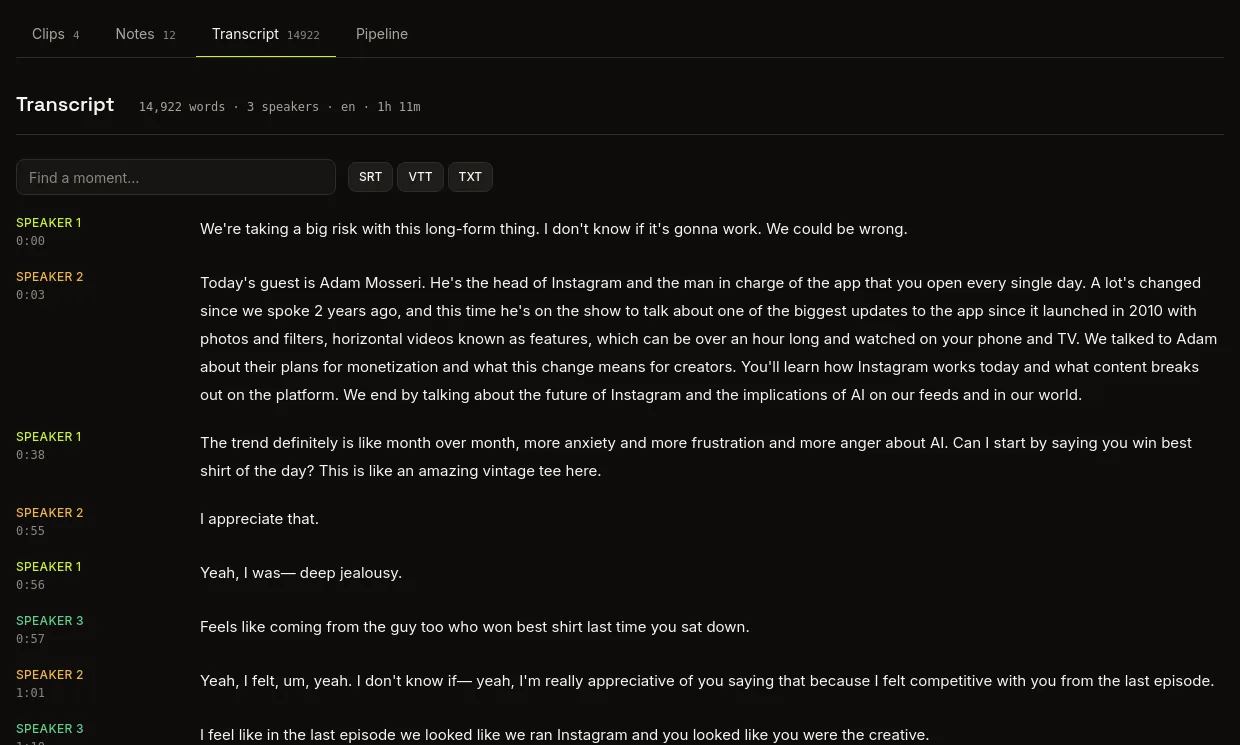
Cómo lo hace CastKit
Pega el episodio
Describe el momento
O elígelo tú
Exporta
Lo que esto no hará
CastKit busca en lo que se dice, así que un momento que solo se ve, como una reacción sin palabras, se encuentra leyendo alrededor o eligiéndolo tú. Buscar de nuevo con otra nota usa el mismo episodio, no otro. La exportación sigue tu plan: cada clip en 1080p con una pequeña marca de CastKit en el plan gratis, todas sin marca con un plan de pago.
Preguntas
- ¿Puedo buscar por tema?
- ¿Puedo limitar el tramo?
- ¿Puedo cortar un pasaje exacto?
Herramientas relacionadas
Ver todas las herramientasPruébalo con tu propio episodio
Pega un enlace. El primer episodio ejecuta todo el proceso sin coste y sin tarjeta, y exporta cada clip en 1080p con una pequeña marca de CastKit.