Añade música de fondo a tus clips de podcast
Abre la pestaña Music de un clip, elige una pista de tu almacenamiento y ajusta su volumen. La música suena bajo la voz durante todo el clip y se mezcla en la exportación, así cada clip del episodio puede llevar el mismo sonido.
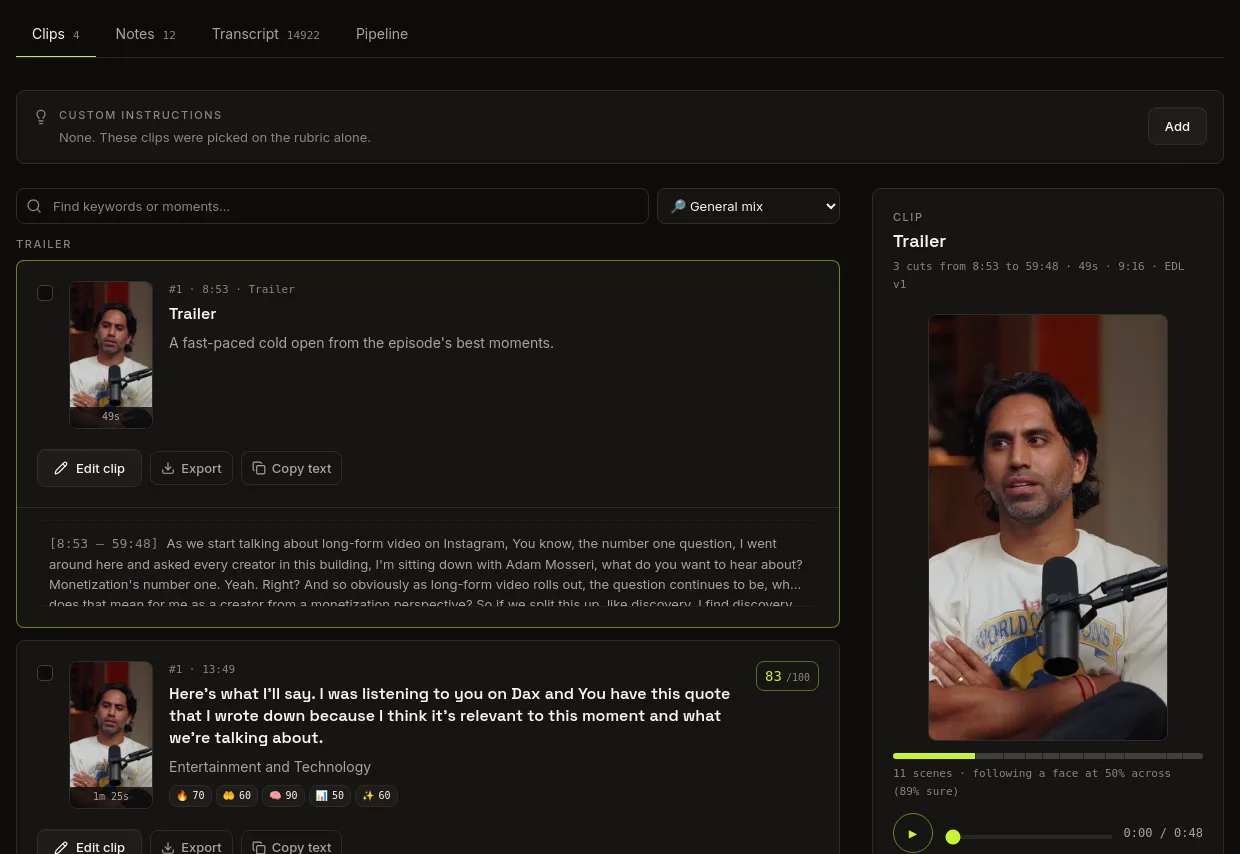
Cómo lo hace CastKit
Pega el episodio
Abre un clip
Elige una pista
Exporta
Lo que esto no hará
CastKit no ofrece una biblioteca de música: la pista sale de tu almacenamiento, así que usa música que tengas derecho a publicar. Las plataformas pueden silenciar o marcar clips con música que reconocen. La exportación sigue tu plan: cada clip en 1080p con una pequeña marca de CastKit en el plan gratis, todas sin marca con un plan de pago.
Preguntas
- ¿CastKit incluye música?
- ¿Puedo ajustar el volumen?
- ¿Está en el episodio gratis?
Herramientas relacionadas
Ver todas las herramientasPruébalo con tu propio episodio
Pega un enlace. El primer episodio ejecuta todo el proceso sin coste y sin tarjeta, y exporta cada clip en 1080p con una pequeña marca de CastKit.