Saltar al contenido

Plantilla de clip Vídeo con texto abajo

Grabaciones que ya muestran nombres, rótulos o subtítulos en la parte baja de la imagen.
Los episodios de audio suelen terminar en pocos minutos. O pruébalo sin cuenta

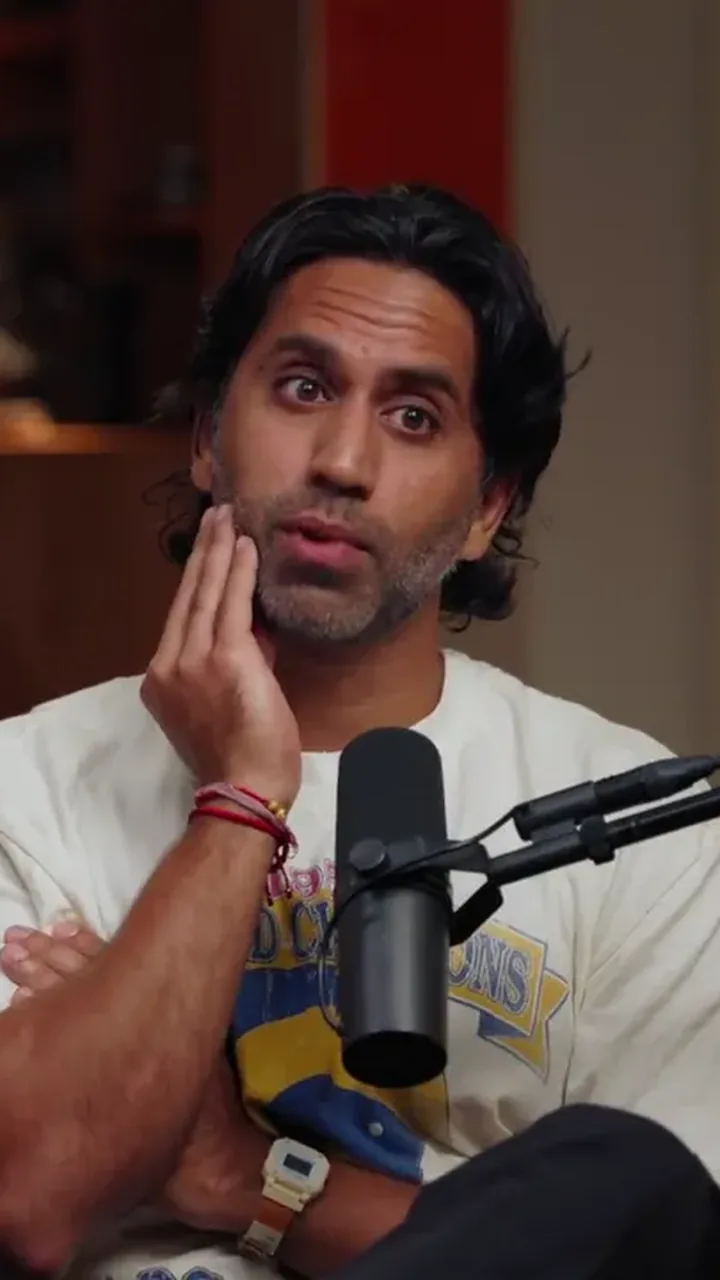
Un fotograma vertical de un episodio de Colin and Samir con un subtítulo de CastKit dibujado encima.

Compara el estilo de la plantilla con dos alternativas cercanas.

Vista previa en vivo del estilo de subtítulos sobre el fotograma de un clip real, dibujada por el motor de render de la exportación. Mostrada en 9:16.

Los ajustes

Estilo de subtítulos
Top Line
Diseño
Hablante
Relación de aspecto
9:16 vertical
Duración del clip (segundos)
35 segundos (para clips de 20 a 45)
Colores de la tarjeta final
Blanco sobre oscuro · #0D0E12 / #FFFFFF
Título de la tarjeta final
Mira el vídeo completo

Cada valor es una opción real: el estilo en Captions, el diseño en la pestaña Layout, el formato al exportar, la duración en el inicio y los colores de la tarjeta final en Brand (el editor de clips ofrece los mismos colores como estilos listos).

Por qué estas elecciones

Subtítulos
Top Line pone los subtítulos arriba, para dejar libre la parte baja.
Diseño
Hablante, centrado para que la cara quede entre los subtítulos de arriba y el texto de abajo.
Duración
De 20 a 45 segundos: la posición de los subtítulos no cambia el ritmo.
Tarjeta final
Oscura, un cierre neutro tras cualquier grabación.

Usa esta plantilla

  1. Guárdala como plantilla de marca

    En Brand, elige el estilo de subtítulos, el logo y los colores de fondo y de texto de la tarjeta final de la tabla. Los episodios nuevos empiezan con ellos.

  2. Fija la duración en el inicio

    Antes de pegar un episodio, escribe el número de la tabla en Clip length (seconds) y elige cuántos clips quieres. Los clips se cortan en torno a esa duración.

  3. Elige el diseño y exporta

    Abre un clip, revisa el diseño en la pestaña Layout y exporta con la relación de aspecto de la tabla.

Conviene saber

Una plantilla es un punto de partida, no un bloqueo: CastKit sigue eligiendo los clips de tu episodio y el diseño se elige por escena, así que revisa el encuadre de cada clip. La tarjeta final suma sus segundos a cada clip. Los episodios gratis exportan cada clip en 1080p con una pequeña marca de CastKit; los planes de pago exportan sin marca.

Pruébalo con tu propio episodio

Pega un enlace. El primer episodio ejecuta todo el proceso sin coste y sin tarjeta, y exporta cada clip en 1080p con una pequeña marca de CastKit.

Los episodios de audio suelen terminar en pocos minutos. O pruébalo sin cuenta