Plantilla de clip Pódcast de entrevistas
Dos personas hablando, grabadas con dos cámaras o en un plano abierto. El clip muestra las dos caras para que una respuesta nunca corte a una silla vacía.
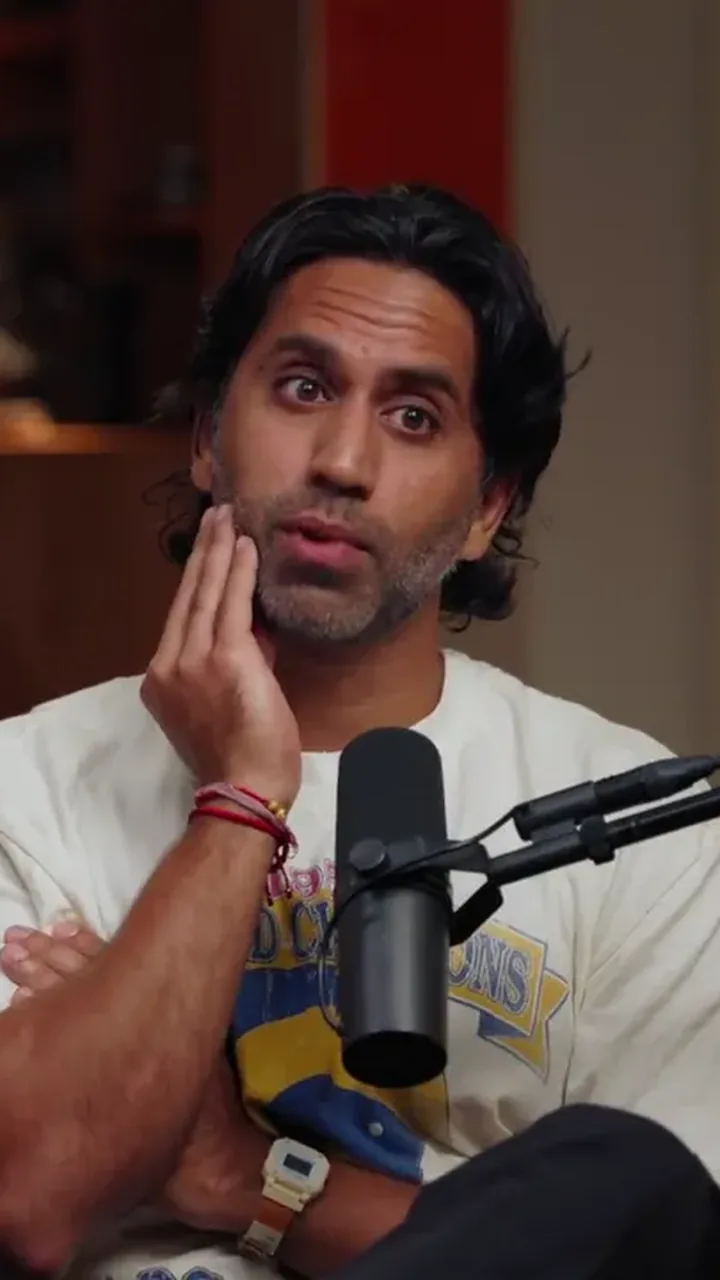
Compara el estilo de la plantilla con dos alternativas cercanas.
Los ajustes
Por qué estas elecciones
- Subtítulos
- El estilo predeterminado: palabras blancas en negrita con un relleno verde lima en la palabra que se dice. Se lee sobre cualquier fondo y no compite con dos caras.
- Diseño
- Dos hablantes apila al presentador y al invitado, así la pregunta y la respuesta quedan a la vista.
- Duración
- De 30 a 60 segundos caben una pregunta y una respuesta completa, la unidad de la mayoría de los clips de entrevista.
- Tarjeta final
- Una tarjeta oscura es neutra después de cualquier plano y mantiene el título legible.
Usa esta plantilla
Guárdala como plantilla de marca
Fija la duración en el inicio
Elige el diseño y exporta
Guías para cada paso (en inglés)
Conviene saber
Una plantilla es un punto de partida, no un bloqueo: CastKit sigue eligiendo los clips de tu episodio y el diseño se elige por escena, así que revisa el encuadre de cada clip. La tarjeta final suma sus segundos a cada clip. Los episodios gratis exportan cada clip en 1080p con una pequeña marca de CastKit; los planes de pago exportan sin marca.
Plantillas parecidas
Las 31 plantillasPruébalo con tu propio episodio
Pega un enlace. El primer episodio ejecuta todo el proceso sin coste y sin tarjeta, y exporta cada clip en 1080p con una pequeña marca de CastKit.